18/08/2026 21:40น.
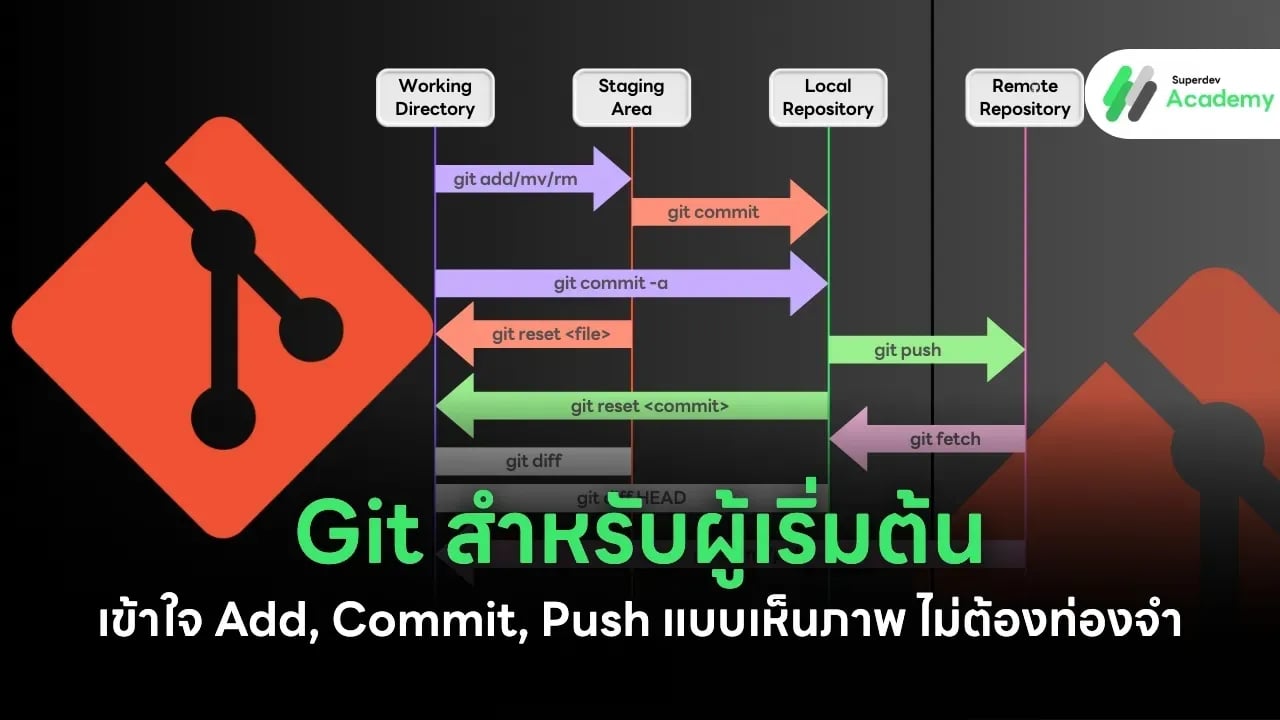
Git สำหรับผู้เริ่มต้น: เข้าใจ Add, Commit, Push แบบเห็นภาพ ไม่ต้องท่องจำ
#Git
#สอน Git
#Git สำหรับมือใหม่
#พื้นฐาน Git
#Git Workflow
ในโลกของการพัฒนาซอฟต์แวร์สมัยใหม่ มีคำกล่าวที่ว่า "เขียนโค้ดเก่งแค่ไหน ถ้าใช้ Git ไม่เป็น ก็ทำงานร่วมกับใครไม่ได้" คำกล่าวนี้ไม่ได้เกินจริงเลยครับ เพราะ Git คือมาตรฐานสากลที่ Developer กว่า 96% ทั่วโลกใช้ในการจัดการโปรเจกต์
หากคุณยังใช้วิธี Copy Folder แล้วตั้งชื่อว่า Project_Final_V1, V2 ไปเรื่อยๆ บทความนี้จะพาคุณออกจากวงจรนั้น และก้าวเข้าสู่การทำงานแบบมืออาชีพด้วย Git ภายในบทความเดียว
Git คืออะไร? (มากกว่าแค่การเก็บไฟล์)
Git คือระบบ Distributed Version Control System (DVCS) แปลเป็นไทยง่ายๆ คือ "ระบบควบคุมเวอร์ชันแบบกระจายศูนย์"
ในอดีต ระบบควบคุมเวอร์ชันมักจะรวมศูนย์อยู่ที่เซิร์ฟเวอร์เดียว (Centralized) ถ้าเซิร์ฟเวอร์ล่ม ทุกคนทำงานต่อไม่ได้ แต่ Git ถูกออกแบบโดย Linus Torvalds (ผู้สร้าง Linux) ให้เครื่องของทุกคนมี "ประวัติการแก้ไขทั้งหมด" เก็บไว้ในเครื่องตัวเอง ทำให้เราสามารถทำงานแบบ Offline ได้ และมีความปลอดภัยสูงกว่ามาก
Technical Insight: Snapshots vs. Deltas
ระบบ Version Control ยุคเก่ามักจะเก็บข้อมูลแบบ Deltas (เก็บเฉพาะส่วนที่ต่างกันในแต่ละเวอร์ชัน) แต่ Git ใช้แนวคิด Snapshots ทุกครั้งที่คุณบันทึก (Commit) Git จะจำภาพรวมของไฟล์ทั้งหมดในขณะนั้นเหมือนการ "ถ่ายภาพ" ไว้ ทำให้การย้อนกลับไปดูเวอร์ชันเก่าทำได้รวดเร็วมาก เพราะไม่ต้องไล่คำนวณส่วนต่างย้อนหลัง
เจาะลึก 4 โซนอันตราย (The 4 Stages Workflow)
หัวใจสำคัญที่ทำให้คนใช้ Git สับสน คือการไม่รู้ว่า "ตอนนี้ไฟล์เราอยู่ที่ไหน?" ให้คุณจินตนาการถึงกระบวนการ "แพ็กของส่งออก" ดังนี้ครับ:
โซนที่ 1: Working Directory (พื้นที่รกร้าง)
นี่คือโฟลเดอร์ในเครื่องที่คุณเปิดด้วย VS Code แล้วนั่งพิมพ์โค้ดอยู่ ของทุกอย่างที่นี่ "ยังไม่ปลอดภัย" ถ้าเผลอลบไฟล์ทิ้ง หรือคอมพิวเตอร์พัง โค้ดที่เขียนไว้จะหายไปทันที
โซนที่ 2: Staging Area (จุดตรวจคัดกรอง)
เปรียบเสมือน "สายพานเตรียมส่ง" ก่อนจะบันทึกจริง เราต้องเลือกก่อนว่าไฟล์ไหน "พร้อมแล้ว" ขั้นตอนนี้ช่วยให้เราแยกแยะได้ว่า จะบันทึกเฉพาะฟีเจอร์ที่เสร็จ ส่วนไฟล์ที่ยังแก้ไม่เสร็จก็ทิ้งไว้ที่ Working Directory ก่อน
โซนที่ 3: Local Repository (คลังสินค้าส่วนตัว)
เมื่อเราบันทึก (Commit) ไฟล์จะถูกย้ายจากสายพานมาเก็บไว้ในฐานข้อมูลลับที่ชื่อโฟลเดอร์ .git ในเครื่องเรา ตอนนี้โค้ดคุณปลอดภัยแล้ว คุณสามารถย้อนเวลากลับมาที่จุดนี้เมื่อไหร่ก็ได้
โซนที่ 4: Remote Repository (ท่าเรือส่งออก)
คือการนำโค้ดในเครื่องเรา ขึ้นไปฝากไว้ที่เซิร์ฟเวอร์กลางอย่าง GitHub, GitLab หรือ Bitbucket เพื่อให้เพื่อนร่วมทีมดึงไปใช้ หรือเพื่อสำรองข้อมูลไว้บน Cloud
3 คำสั่งศักดิ์สิทธิ์: พิมพ์ให้ขึ้นใจ เข้าใจให้ถึงราก
มาดูวิธีการใช้คำสั่งผ่าน Terminal หรือ Command Line ที่ Dev ตัวจริงต้องใช้กันครับ
Step 1: git add (หยิบของลงกล่อง)
เมื่อคุณแก้ไขโค้ดเสร็จแล้ว ให้เลือกไฟล์ที่ต้องการบันทึก
Bash
# เลือกเฉพาะไฟล์ที่ต้องการ
git add index.html

# หรือถ้าจะเลือกไฟล์ทั้งหมดในโฟลเดอร์ที่แก้ไข
git add .
Step 2: git commit (ตอกฝาลังและบันทึกประวัติ)
นี่คือการสร้าง "Save Point" ของเกม คุณต้องใส่ Message เพื่อบอกว่ากล่องนี้คืออะไร
Bash
# บันทึกพร้อมข้อความอธิบาย (ต้องมีความหมาย!)
git commit -m "feat: add login button on home page"
เบื้องหลัง: Git จะสร้างรหัส ID (SHA-1 Hash) ยาวๆ ขึ้นมา เพื่อเป็นหมายเลขประจำตัวของเวอร์ชันนี้
Step 3: git push (ส่งออกสู่โลกกว้าง)
ส่งสิ่งที่คุณบันทึกในเครื่อง ขึ้นไปไว้บนเซิร์ฟเวอร์กลาง
Bash
# ส่งโค้ดขึ้นไปที่กิ่งหลัก (main) บน Server
git push origin main
คำสั่งพื้นฐานที่ต้องใช้ในชีวิตประจำวัน
นอกจาก 3 คำสั่งหลัก นี่คือเครื่องมือที่คุณจะขาดไม่ได้เลย:
git status (เข็มทิศประจำตัว): ใช้เช็กว่าตอนนี้มีไฟล์ไหนแก้บ้าง อยู่โซนไหนแล้ว
Bash
git status
git log (สมุดบันทึกประวัติศาสตร์): ดูรายการที่เราเคย Commit ไว้ทั้งหมด
Bash
git log --oneline
git pull (การอัปเดต): ดึงงานล่าสุดจากเพื่อนร่วมทีมลงมาที่เครื่องเรา
Bash
git pull origin main
ข้อควรระวัง: ความปลอดภัยในโลกของ Git
สิ่งที่มือใหม่มักพลาดคือการเผลอเอา API Key หรือรหัสผ่านสำคัญขึ้นไปยัง Public Repository (พื้นที่สาธารณะ)
ในคลิปของพี่บูมมีการยกตัวอย่างเรื่องคีย์ของ Gemini ที่หลุดจนอาจเสียหายหลักล้าน! ดังนั้นก่อนจะ git add ทุกครั้ง อย่าลืมใช้ไฟล์ที่ชื่อว่า .gitignore เพื่อกันไม่ให้ไฟล์ความลับหลุดออกไปครับ
คำสั่งพื้นฐานที่ Dev ตัวจริงต้องใช้ทุกวัน
Best Practices: ใช้ Git อย่างไรให้ดูโปร?
Atomic Commits: อย่ารอให้ทำเสร็จทั้งโปรเจกต์แล้วค่อย Commit ครั้งเดียว ให้แบ่งเป็นงานย่อยๆ เช่น แก้บั๊ก 1 จุด = 1 Commit เพื่อให้ย้อนกลับไปแก้ไขได้ง่าย
เขียน Message ให้เป็นภาษามนุษย์: หลีกเลี่ยงคำว่า update, fix, asdasd แต่ให้ใช้รูปแบบ [ประเภท]: [รายละเอียด] เช่น fix: แก้บั๊กปุ่มกดไม่ติดหน้าชำระเงิน
ใช้ .gitignore: อย่าเอาไฟล์ที่ไม่จำเป็นขึ้น Git เช่น โฟลเดอร์ node_modules, ไฟล์รหัสผ่าน .env หรือไฟล์ชั่วคราวของระบบปฏิบัติการ
บทสรุป
การเริ่มต้นใช้ Git อาจจะดูน่าปวดหัวในช่วงแรกเพราะมีคำศัพท์แปลกๆ มากมาย แต่ถ้าคุณเข้าใจ 4 โซน และ 3 ขั้นตอนหลัก (Add -> Commit -> Push) คุณจะพบว่า Git คือเพื่อนที่ดีที่สุดที่ช่วยให้คุณทำงานได้อย่างสบายใจ ไม่ต้องกลัวโค้ดหาย หรือกลัวทำงานทับกับเพื่อนอีกต่อไป
เรียนรู้เพิ่มเติม: หากคุณชอบเนื้อหาแบบเห็นภาพชัดเจนแบบนี้ อย่าลืมกดติดตามวิดีโอซีรีส์ "Git The Series" โดยพี่บูม จาก Superdev Academy ได้ที่ YouTube เพื่อฝึกฝนการใช้เครื่องมือจริง (GUI) และเทคนิคระดับสูงในอุตสาหกรรมครับ!