14/10/2026 10:31น.

ยกระดับ Workflow โปรแกรมเมอร์ด้วย Ollama รัน AI ส่วนตัว
#Ollama
#Local AI
#AI for Developer
#เขียนโค้ด
#เขียนโค้ดด้วย AI
คุณกำลังใช้ ChatGPT หรือ Claude ช่วยเขียนโค้ดอยู่ใช่ไหม? แม้จะช่วยงานได้ดี แต่หลายคนมักเจอปัญหาเหล่านี้:
Privacy: ไม่กล้าส่ง Source Code ของบริษัทขึ้น Cloud
Availability: ทำงานไม่ได้เมื่อเน็ตล่มหรือเซิร์ฟเวอร์ AI มีปัญหา
Cost: ติดข้อจำกัดเรื่องโควตาการใช้งานรายเดือน
ผมแนะนำให้ใช้ Ollama ครับ มันคือเครื่องมือที่ทำให้คุณรัน AI บนคอมพิวเตอร์ตัวเองได้ 100% แบบไม่ต้องต่ออินเทอร์เน็ต ปลอดภัย ไม่มีค่าใช้จ่ายเพิ่ม และใช้ได้ไม่จำกัด
Ollama คืออะไร?
Ollama คือเครื่องมือ Open-source ที่ทำหน้าที่เป็น Local Model Runtime สำหรับจัดการและรัน Large Language Models (LLMs) บนเครื่องคอมพิวเตอร์ของคุณโดยตรง (Local Environment)
หลักการทำงานของมันคือการจัดการ Model Registry และรัน Inference Engine ไว้ในรูปแบบ Service ซึ่งช่วยลดขั้นตอนความซับซ้อนในการ Setup แทนที่คุณจะต้องจัดการ Python environment, ติดตั้ง Dependencies, หรือคอนฟิก Hardware acceleration เอง Ollama จะจัดการทุกอย่างให้ผ่าน Command Line สั่งการเพียงคำสั่งเดียว ระบบจะจัดการทั้งการโหลดโมเดลเข้าหน่วยความจำ (RAM/VRAM) และเปิดใช้งาน API Endpoint ภายในเครื่องให้พร้อมใช้งานทันที
ทำไม Developer ถึงต้องใช้ Ollama?
Data Privacy & Compliance: Source code หรือข้อมูลสำคัญจะไม่ถูกส่งออกไปประมวลผลบนเซิร์ฟเวอร์ภายนอก (Cloud) ทำให้คุณสามารถรัน AI บนฐานข้อมูลที่เป็นความลับของบริษัทได้อย่างปลอดภัย 100%
Zero-Cost Infrastructure: ตัดปัญหาเรื่องค่าใช้จ่ายรายเดือน (Subscription Fee) หรือค่า API Usage ต่อ Token ให้คุณรัน Model ได้ไม่จำกัดตราบเท่าที่ทรัพยากร Hardware ในเครื่องยังรองรับได้
Low Latency Inference: ตัดปัญหาเรื่อง Network Latency จากการรอคำตอบผ่าน Cloud ในกรณีที่เครื่องคุณมี GPU (VRAM) ที่แรงพอ ความเร็วในการตอบโต้ (Inference speed) จะรวดเร็วและเสถียรกว่าการยิงผ่าน API ทั่วไป
Model Agnostic & Flexibility: คุณมีสิทธิ์เลือกใช้ Model ที่เหมาะสมกับงาน (Domain-specific Models) ได้เอง ไม่ว่าจะเป็นโมเดลสำหรับ Coding โดยเฉพาะ เช่น DeepSeek-Coder หรือ Qwen2.5-Coder โดยสามารถสลับใช้งานได้ทันทีตามความต้องการของแต่ละโปรเจกต์
เริ่มต้นติดตั้งและใช้งาน Ollama
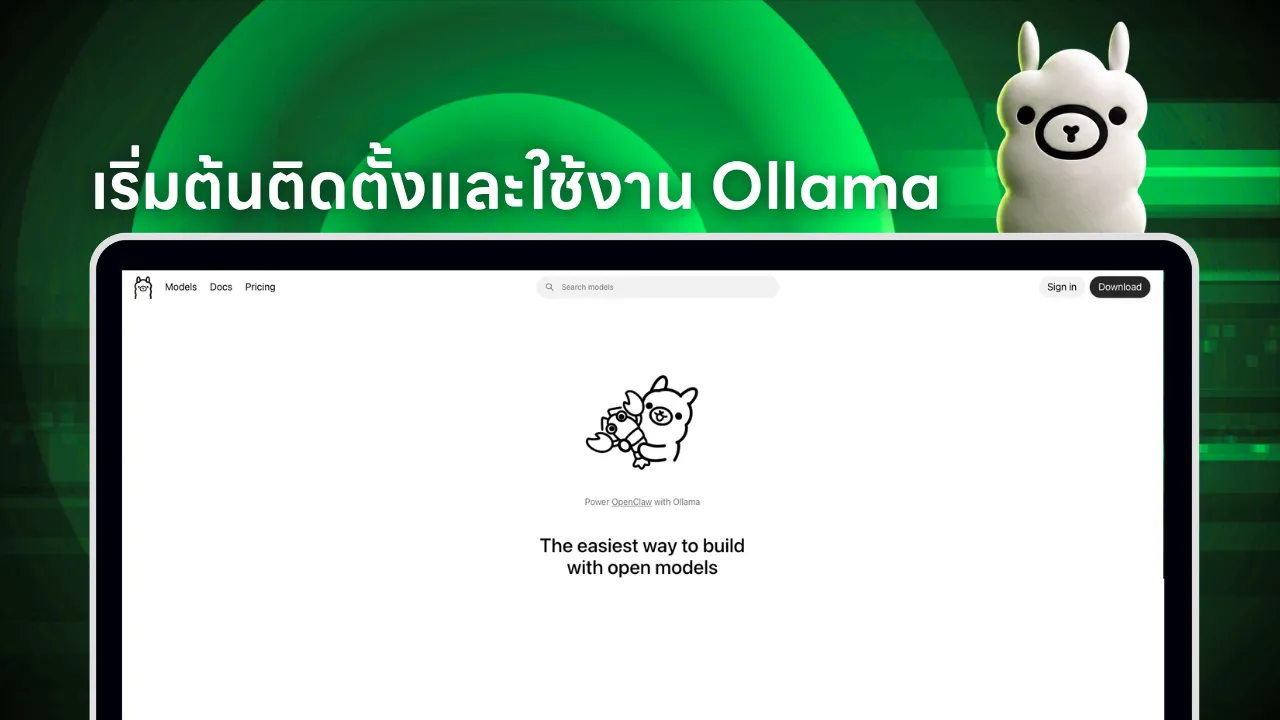
1. ติดตั้ง Ollama
ดาวน์โหลดและติดตั้งตัวโปรแกรมจาก ollama.com (รองรับทั้ง macOS, Windows และ Linux) เมื่อติดตั้งเสร็จ ให้เปิด Terminal หรือ Command Prompt ขึ้นมาแล้วพิมพ์คำสั่ง:
Bash
ollama --version
หากระบบแสดงเวอร์ชันของโปรแกรมขึ้นมา แสดงว่าติดตั้งเรียบร้อยและพร้อมใช้งานครับ
2. รันโมเดลตัวแรก
คุณสามารถสั่งรันโมเดลผ่าน Terminal ได้ทันที เช่น โมเดลเฉพาะทางด้านการเขียนโค้ดอย่าง deepseek-coder ด้วยคำสั่ง:
Bash
ollama run deepseek-coder:6.7b
ระบบจะทำการดาวน์โหลดโมเดล (หากรันครั้งแรก) หลังจากนั้นคุณสามารถพิมพ์ถามคำถามหรือสั่งให้ AI ช่วยเขียนโค้ดได้ทันทีใน Terminal
คำแนะนำเพิ่มเติม (Technical Note):
การเลือกโมเดล: หากต้องการสำรวจโมเดลอื่นๆ เพิ่มเติม คุณสามารถดู Library ทั้งหมดได้ที่ ollama.com/library
การจัดการโมเดล: คุณสามารถดาวน์โหลดโมเดลไว้หลายตัวและสลับใช้งานได้ตามต้องการโดยไม่เปลืองพื้นที่หรือทรัพยากรหากไม่ได้เรียกใช้งาน
Workshop: ยกระดับ VS Code ด้วย AI Assistant ส่วนตัว
การใช้งานผ่าน Terminal อาจไม่คล่องตัวสำหรับการเขียนโปรแกรมจริง เราสามารถเชื่อมต่อ Ollama เข้ากับ VS Code เพื่อสร้าง AI Coding Assistant ที่ทำงานภายในเครื่อง (Local) ได้ ดังนี้:
1. ติดตั้ง Continue Extension
เปิด VS Code ไปที่เมนู Extensions (หรือกด
Ctrl+Shift+X/Cmd+Shift+X)ค้นหาคำว่า "Continue" แล้วกด Install (นี่คือ Open-source Extension ที่รองรับการเชื่อมต่อกับ Ollama ได้เสถียรที่สุดในปัจจุบัน)
2. ตั้งค่าการเชื่อมต่อ
คลิกที่ไอคอน Continue บนแถบเมนูฝั่งซ้ายของ VS Code
ในหน้าตั้งค่า ให้เลือก Provider เป็น "Ollama"
เลือก Model ที่คุณดาวน์โหลดไว้ในเครื่อง (เช่น
deepseek-coder:6.7bหรือqwen2.5-coder)ระบบจะเชื่อมต่อเข้ากับ Ollama ที่รันเป็น Service อยู่ในเครื่องคุณโดยอัตโนมัติ
3. เริ่มใช้งาน
เมื่อตั้งค่าเสร็จสิ้น คุณสามารถเรียกใช้ AI ได้ทันทีภายใน Editor:
Ctrl+I / Cmd+I: เรียกใช้ Inline Prompt เพื่อสั่งเขียนโค้ด, แก้ไข หรือสร้างฟังก์ชันใหม่
Ctrl+L / Cmd+L: เรียกหน้าต่างแชทเพื่อถามคำถามหรืออธิบาย Code ในโปรเจกต์
Technical Tips สำหรับ Workflow นี้:
Context Management: Extension ตัวนี้สามารถอ่าน Context ของโค้ดในโปรเจกต์คุณได้ คุณสามารถพิมพ์
@เพื่ออ้างอิงไฟล์ หรือเลือกโค้ดแล้วสั่ง Refactor ได้โดยตรงLocal Backend: หากวันไหนเน็ตไม่เสถียร หรือต้องเขียนโค้ดในสถานที่ปิด (Air-gapped) คุณยังคงสามารถเรียกใช้ AI ผ่าน Continue ได้ตลอดเวลา ตราบใดที่ Ollama Service ยังเปิดทำงานอยู่
คำแนะนำการใช้งานให้มีประสิทธิภาพ (Best Practices)
การรัน LLM บน Local Machine มีปัจจัยสำคัญที่ส่งผลต่อประสบการณ์การใช้งาน ดังนี้:
Hardware Requirements:
RAM/VRAM: การโหลด Model เข้าหน่วยความจำใช้ทรัพยากรสูง แนะนำให้มี RAM อย่างน้อย 16GB สำหรับโมเดลขนาดเล็ก
Acceleration: หากเครื่องมี GPU (เช่น NVIDIA ที่รองรับ CUDA หรือ Apple Silicon) จะทำให้ Inference เร็วขึ้นกว่าการใช้ CPU หลายเท่าตัว ควรตรวจสอบว่า Ollama ตรวจพบ GPU ของคุณโดยอัตโนมัติขณะรันหรือไม่
Model Selection & Resource Management:
อย่าพยายามโหลดโมเดลที่เกินขนาดหน่วยความจำเครื่อง (VRAM/RAM) เพราะจะส่งผลให้ระบบทำงานช้าลงอย่างมาก
สำหรับเครื่องที่ทรัพยากรจำกัด แนะนำให้ใช้โมเดลขนาด 7B ถึง 8B Parameter ซึ่งเป็นจุดสมดุลที่ดีที่สุดระหว่างความฉลาดและความลื่นไหล
Context Window Optimization:
โมเดลที่รันบน Local อาจมี Context Window ที่จำกัดกว่าบริการบน Cloud
ควรเขียน Prompt ให้กระชับ สรุปเฉพาะจุดที่ต้องการ และพยายามส่งเฉพาะโค้ดส่วนที่เกี่ยวข้อง (Context-aware) เพื่อให้ AI ประมวลผลได้แม่นยำและไม่เสีย Token ไปกับข้อมูลที่ไม่จำเป็น
บทสรุป
การใช้งาน Ollama ไม่ใช่แค่ทางเลือกสำหรับคนอยากประหยัดค่าใช้จ่าย แต่คือการสร้าง Infrastructure ส่วนตัว ที่จะทำให้ Workflow ของโปรแกรมเมอร์มีความยืดหยุ่น ปลอดภัย และเป็นอิสระจากการพึ่งพา Cloud-based AI เพียงอย่างเดียว
เมื่อคุณสามารถรัน AI ประสิทธิภาพสูงบนเครื่องตัวเองได้ คุณจะสามารถทดลองอัลกอริทึมใหม่ๆ สร้าง Prototype หรือเขียนโปรเจกต์ลับได้อย่างไร้กังวล
เริ่มติดตั้งและทดลองปรับแต่ง Workflow ของคุณตั้งแต่วันนี้ แล้วคุณจะพบว่า AI บนเครื่องตัวเองนั้นทรงพลังและตอบโจทย์ชีวิต Developer ได้ดีแค่ไหนครับ
ฝากกดติดตามพวกเราได้ที่ Superdev Academy ในทุกช่องทางนะครับ
🔵 Facebook: Superdev Academy Thailand (อัปเดตข่าวสารและบทความใหม่)
🎬 YouTube: Superdev Academy Channel (ติวเข้มแบบวิดีโอ)
📸 Instagram: @superdevacademy (เกร็ดความรู้สั้นๆ และเบื้องหลังการทำงาน)
🎬 TikTok: @superdevacademy (Tips & Tricks ฉบับย่อยง่าย)
FAQ: คำถามที่พบบ่อยเกี่ยวกับบทความนี้
รวมคำถามและคำตอบที่ช่วยให้คุณเข้าใจเนื้อหาในบทความนี้ได้ดียิ่งขึ้น