07/06/2026 06:44น.
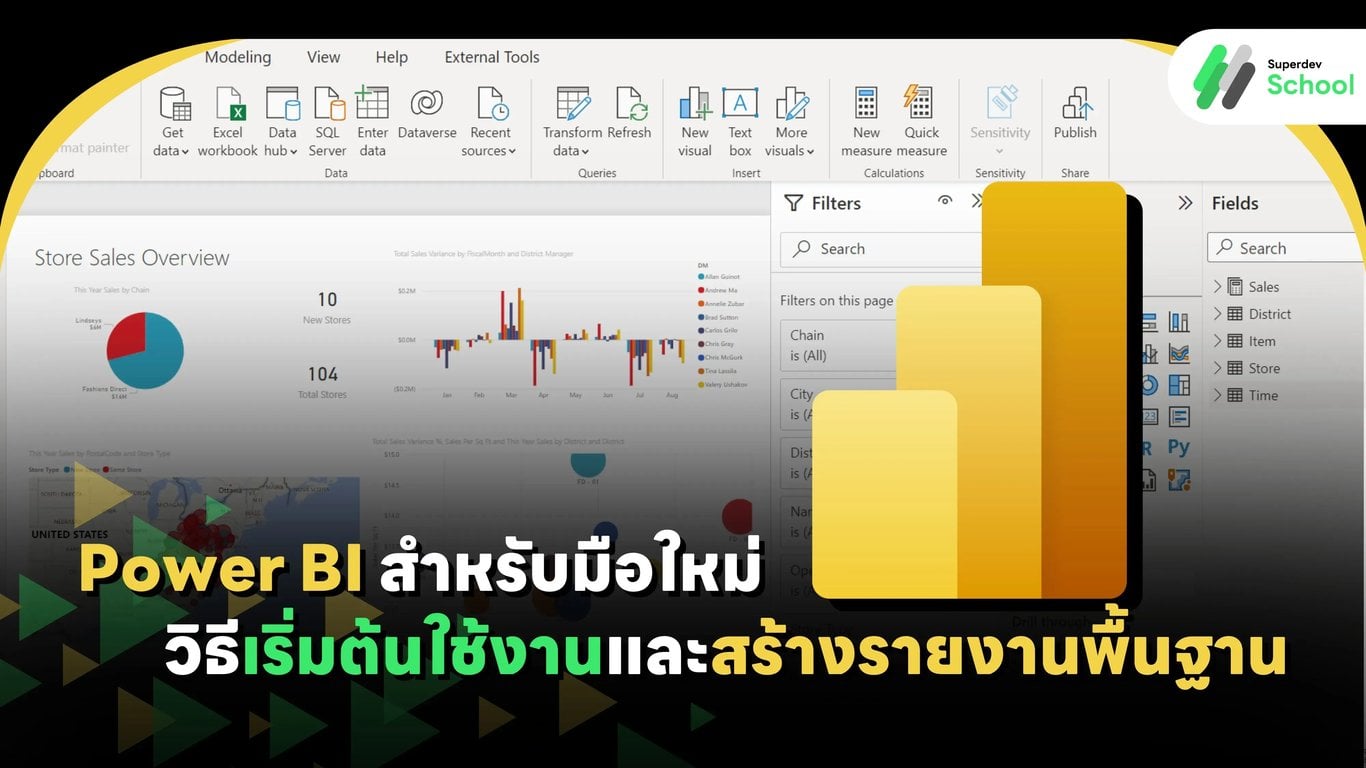
Power BI สำหรับมือใหม่: วิธีเริ่มต้นใช้งานและสร้างรายงานพื้นฐาน
#Power BI
#การเริ่มต้นใช้งาน Power BI
#การสร้างรายงาน Power BI
#Power BI สำหรับมือใหม่
#สร้างแดชบอร์ด Power BI
คุณเคยเจอปัญหาว่าเมื่อข้อมูลมากมายถูกเก็บไว้อย่างไร้ระเบียบ มันทำให้การวิเคราะห์ยากขึ้นไหม? หรือบางครั้งที่คุณต้องสร้างรายงานให้กับทีมงาน แต่ก็ไม่รู้ว่าจะเริ่มต้นจากตรงไหน? หากคุณเคยเจอปัญหาเหล่านี้ คุณไม่ได้อยู่คนเดียวครับ การจัดการและวิเคราะห์ข้อมูลอาจเป็นเรื่องท้าทายสำหรับหลายคน แต่โชคดีที่มีเครื่องมือที่ช่วยให้การทำงานนี้ง่ายขึ้นมาก นั่นคือ Power BI — เครื่องมือที่ช่วยให้คุณเปลี่ยนข้อมูลเป็นภาพที่เข้าใจง่ายและสามารถช่วยในการตัดสินใจได้อย่างมีประสิทธิภาพ
ในบทความนี้ เราจะพาคุณไปทำความรู้จักกับ Power BI ตั้งแต่พื้นฐานจนถึงการใช้งานเบื้องต้น พร้อมทั้งตัวอย่างที่ช่วยให้คุณเข้าใจง่าย ๆ ว่าเครื่องมือนี้สามารถช่วยคุณทำงานได้อย่างไร
Power BI คืออะไร?
Power BI (Power Business Intelligence) คือเครื่องมือจาก Microsoft ที่ช่วยให้คุณสามารถจัดการและวิเคราะห์ข้อมูลจากหลายแหล่งได้อย่างง่ายดาย แทนที่จะต้องพึ่งพา Excel หรือเครื่องมือที่ซับซ้อน Power BI จะช่วยให้คุณสามารถแสดงผลข้อมูลในรูปแบบกราฟและแผนภูมิที่ดูง่ายและเข้าใจได้ ซึ่งเครื่องมือเหล่านี้จะช่วยในการตัดสินใจธุรกิจได้อย่างรวดเร็วและมีประสิทธิภาพ
ตัวอย่าง:
สมมติว่าในธุรกิจของคุณมีข้อมูลการขายจากหลายแหล่ง เช่น ข้อมูลจากเว็บไซต์, รายการขายจากตัวแทนจำหน่าย, และข้อมูลจากโปรแกรมบัญชี Power BI สามารถรวมข้อมูลเหล่านี้เข้าด้วยกันและสร้างแดชบอร์ดที่แสดงผลข้อมูลทั้งหมดในที่เดียว ทำให้คุณสามารถเห็นข้อมูลการขายที่สำคัญในแบบเรียลไทม์
ข้อดีของ Power BI
1. การเข้าถึงข้อมูลจากแหล่งต่าง ๆ ได้อย่างง่ายดาย
Power BI สามารถเชื่อมต่อกับหลายแหล่งข้อมูล ทั้งจาก Excel, SQL Server, หรือแม้กระทั่งข้อมูลจากระบบออนไลน์อย่าง Google Analytics หรือ Salesforce ซึ่งหมายความว่าคุณไม่ต้องเสียเวลาในการดึงข้อมูลจากหลายๆ ที่ เพียงแค่เชื่อมต่อใน Power BI แล้วก็สามารถดูข้อมูลได้ในที่เดียว
2. เครื่องมือที่ใช้งานง่าย
แม้ว่าคุณจะไม่เคยใช้เครื่องมือวิเคราะห์ข้อมูลมาก่อน Power BI ถูกออกแบบให้ใช้งานง่าย ด้วยอินเทอร์เฟซที่เข้าใจง่าย และสามารถสร้างกราฟหรือรายงานได้เพียงไม่กี่คลิก
3. การแชร์รายงานได้อย่างรวดเร็ว
คุณสามารถแชร์รายงานหรือแดชบอร์ดที่สร้างใน Power BI ได้อย่างง่ายดายผ่าน Power BI Service ซึ่งหมายความว่าทุกคนในทีมสามารถเข้าถึงข้อมูลได้ทุกที่ทุกเวลา
ตัวอย่าง:
เมื่อคุณสร้างรายงานสรุปยอดขายประจำเดือนจากข้อมูลใน Excel คุณสามารถใช้ Power BI แชร์ข้อมูลเหล่านั้นให้กับทีมขายได้ทันทีโดยไม่ต้องส่งไฟล์ Excel หรือเอกสารอีกต่อไป ทุกคนสามารถดูข้อมูลแบบเรียลไทม์ผ่านแดชบอร์ดที่คุณสร้าง
ความสามารถของ Power BI
Power BI เป็นเครื่องมือวิเคราะห์ข้อมูลที่ช่วยให้ผู้ใช้สามารถเชื่อมต่อและประมวลผลข้อมูลจากแหล่งข้อมูลหลากหลายประเภท จากนั้นสร้างรายงานและแดชบอร์ดที่มีความสวยงามและเข้าใจง่าย มาดูกันว่าความสามารถหลักๆ ที่ Power BI นำเสนอมีอะไรบ้าง
1. การสร้างแดชบอร์ด
หนึ่งในความสามารถที่โดดเด่นของ Power BI คือการสร้างแดชบอร์ดที่สามารถแสดงข้อมูลจากหลายแหล่งในที่เดียว โดยผู้ใช้งานสามารถสร้างแดชบอร์ดที่รวมหลายๆ กราฟ, ตาราง, และแผนภูมิที่เชื่อมโยงข้อมูลจากแหล่งต่างๆ เช่น ฐานข้อมูล SQL, Excel, หรือบริการคลาวด์อื่น ๆ เช่น Google Analytics หรือ Salesforce
ตัวอย่าง:
หากคุณต้องการสร้างแดชบอร์ดสำหรับติดตามยอดขายและกำไรจากหลายแหล่งข้อมูล (เช่น ข้อมูลจาก CRM, ข้อมูลจากฐานข้อมูลขาย, และข้อมูลการตลาดออนไลน์) Power BI ช่วยให้คุณสร้างแดชบอร์ดที่สามารถแสดงข้อมูลจากหลายแหล่งที่เชื่อมต่อกันได้ในที่เดียว ซึ่งไม่เพียงแค่สะดวกในการดูข้อมูล แต่ยังช่วยให้คุณทำการตัดสินใจได้เร็วขึ้นและมีข้อมูลที่แม่นยำ
การอัปเดตข้อมูลในแดชบอร์ดยังทำให้ทุกคนในทีมเห็นข้อมูลที่อัปเดตในเวลาเดียวกัน ลดการผิดพลาดจากการใช้ข้อมูลที่ไม่ทันสมัย
2. การใช้งานกราฟและแผนภูมิ
Power BI มาพร้อมกับกราฟและแผนภูมิที่สามารถปรับแต่งได้หลากหลายรูปแบบ ซึ่งช่วยให้การแสดงข้อมูลมีความหลากหลายและเข้าใจง่ายขึ้น นอกจากกราฟแท่ง (Bar Charts) และกราฟเส้น (Line Charts) ที่ใช้กันทั่วไปแล้ว Power BI ยังรองรับแผนภูมิวงกลม (Pie Charts), แผนที่ (Map), กราฟแบบพื้นที่ (Area Chart), กราฟแบบกระจาย (Scatter Plots) และอื่นๆ อีกมากมาย
ตัวอย่าง:
ถ้าคุณต้องการแสดงการเปรียบเทียบยอดขายของแต่ละเดือนหรือแต่ละภูมิภาค, กราฟแท่ง (Bar Chart) หรือกราฟเส้น (Line Chart) เป็นทางเลือกที่ดี ส่วนการแสดงข้อมูลในเชิงภูมิศาสตร์ (Geospatial Data) เช่น การแสดงผลยอดขายจากภูมิภาคต่างๆ, คุณสามารถใช้แผนที่ (Map) เพื่อให้ข้อมูลมีความเข้าใจง่ายมากขึ้น
Power BI ยังรองรับการปรับแต่งแผนภูมิให้ตรงกับความต้องการ เช่น การเลือกสี, การตั้งค่าผลรวม, และการตั้งค่าการแสดงผล
3. การคำนวณ DAX (Data Analysis Expressions)
DAX เป็นภาษาที่ใช้ในการคำนวณข้อมูลใน Power BI ซึ่งสามารถสร้างฟังก์ชันที่คำนวณข้อมูลจากหลายแหล่งได้อย่างแม่นยำ เช่น การคำนวณยอดขายสะสม (Cumulative Sales), การคำนวณเปอร์เซ็นต์การเติบโต (Growth Percentage), หรือการคำนวณค่าเฉลี่ยถ่วงน้ำหนัก (Weighted Average)
ตัวอย่าง:
หากคุณต้องการคำนวณยอดขายสะสมตลอดปี, คุณสามารถใช้ฟังก์ชัน DAX เช่น TOTALYTD เพื่อคำนวณยอดขายตั้งแต่ต้นปีจนถึงวันที่ปัจจุบัน เช่น:
YTD Sales = TOTALYTD(Sales[Amount], Sales[Date])
การใช้ DAX ทำให้คุณสามารถคำนวณข้อมูลที่ซับซ้อนได้อย่างแม่นยำและรวดเร็ว และยังสามารถคำนวณในรูปแบบต่างๆ ได้ตามความต้องการ
4. การทำงานร่วมกับ Excel
หากคุณคุ้นเคยกับการใช้งาน Excel และมีข้อมูลที่อยู่ในรูปแบบ Excel, Power BI ช่วยให้คุณนำเข้าข้อมูลจากไฟล์ Excel ได้อย่างสะดวกและรวดเร็ว นอกจากนี้คุณยังสามารถใช้งานฟังก์ชันต่างๆ ของ Excel เช่น ฟังก์ชันคำนวณ (Formulas), ตาราง Pivot หรือแม้แต่กราฟใน Excel ต่อเนื่องใน Power BI ได้
ตัวอย่าง:
สมมุติว่าคุณมีไฟล์ Excel ที่บันทึกข้อมูลยอดขายประจำเดือนและข้อมูลการตลาดที่ถูกจัดเรียงไว้ในตาราง Pivot คุณสามารถนำเข้าข้อมูลนี้ลงใน Power BI และใช้เครื่องมือการวิเคราะห์ต่างๆ ของ Power BI เพื่อทำการเปรียบเทียบ, สร้างรายงาน, และสรุปข้อมูลได้อย่างสะดวก
อีกทั้งคุณยังสามารถสร้างรายงานจาก Excel และแชร์กับทีมงานใน Power BI Service หรือใช้ในการสร้างแดชบอร์ดที่ปรับแต่งได้
5. การเชื่อมต่อกับแหล่งข้อมูลหลายประเภท
Power BI รองรับการเชื่อมต่อกับแหล่งข้อมูลหลายประเภท รวมถึงฐานข้อมูล, ไฟล์, และบริการคลาวด์ต่างๆ ทำให้ผู้ใช้สามารถนำเข้าข้อมูลจากแหล่งต่างๆ ได้โดยไม่ต้องกังวลเกี่ยวกับการรวมข้อมูลจากหลายแหล่ง
ตัวอย่าง:
- หากคุณทำงานกับฐานข้อมูล SQL Server หรือ MySQL, คุณสามารถเชื่อมต่อกับฐานข้อมูลเหล่านี้ใน Power BI โดยตรงและนำข้อมูลจากหลายตารางมาใช้ในการสร้างรายงาน
- Power BI ยังสามารถเชื่อมต่อกับบริการคลาวด์อย่าง Google Analytics, Salesforce หรือ Excel บน OneDrive เพื่อดึงข้อมูลจากแหล่งเหล่านี้ได้
Power BI รองรับทั้งการเชื่อมต่อข้อมูลแบบ DirectQuery และ Import ซึ่งช่วยให้คุณเลือกวิธีการเชื่อมต่อที่เหมาะสมกับการใช้งานของคุณ
ขั้นตอนการเริ่มต้นใช้งาน Power BI
1. ดาวน์โหลดและติดตั้ง Power BI Desktop
คุณสามารถดาวน์โหลด Power BI Desktop ได้ฟรีจากเว็บไซต์ของ Microsoft ซึ่งเวอร์ชันนี้จะช่วยให้คุณสร้างรายงานและแดชบอร์ดได้
2. สมัครใช้งาน Power BI Service
หากคุณต้องการแชร์รายงานออนไลน์ หรือทำงานร่วมกับทีม Power BI Service มีฟีเจอร์เสริมมากมายให้ใช้งาน เช่น การสร้างรายงานออนไลน์และการทำงานร่วมกันในทีม
การเชื่อมต่อกับแหล่งข้อมูลใน Power BI
Power BI ช่วยให้การเชื่อมต่อกับแหล่งข้อมูลหลายประเภทเป็นเรื่องง่ายและสะดวก โดยรองรับการเชื่อมต่อข้อมูลจากทั้งแหล่งข้อมูลในเครื่อง (On-Premises) และแหล่งข้อมูลในคลาวด์ (Cloud Data Sources) ซึ่งช่วยให้ผู้ใช้งานสามารถนำข้อมูลจากแหล่งต่างๆ มาทำการวิเคราะห์และสร้างรายงานได้อย่างมีประสิทธิภาพ นอกจากนี้ การเชื่อมต่อยังสามารถทำได้โดยไม่จำเป็นต้องเขียนโค้ดซับซ้อน เนื่องจาก Power BI มีอินเทอร์เฟซที่ใช้งานง่าย พร้อมกับเครื่องมือที่รองรับแหล่งข้อมูลหลากหลายประเภท ดังนี้:
1. การเชื่อมต่อกับไฟล์ Excel หรือ CSV
ไฟล์ Excel หรือ CSV เป็นแหล่งข้อมูลที่ใช้บ่อยในหลายองค์กร Power BI ช่วยให้การนำเข้าข้อมูลจากไฟล์เหล่านี้สามารถทำได้อย่างรวดเร็ว โดยผู้ใช้สามารถเลือกไฟล์จากเครื่องของตน หรือจากบริการคลาวด์ เช่น OneDrive หรือ SharePoint ได้โดยตรง หลังจากนำเข้าข้อมูลจากไฟล์ Excel หรือ CSV แล้ว Power BI จะสามารถทำการแปลงข้อมูลเหล่านี้ให้อยู่ในรูปแบบที่เหมาะสมสำหรับการวิเคราะห์ต่อไป
ตัวอย่าง:
หากคุณมีข้อมูลการขายในไฟล์ Excel และต้องการนำเข้ามาวิเคราะห์ใน Power BI, คุณสามารถเลือกไฟล์จากคอมพิวเตอร์หรือจาก OneDrive และทำการนำเข้าข้อมูลเหล่านั้นโดยตรง เมื่อข้อมูลถูกนำเข้ามาแล้ว คุณสามารถใช้ฟังก์ชันการสร้างกราฟหรือแดชบอร์ดเพื่อติดตามยอดขายได้ง่าย ๆ
2. การเชื่อมต่อกับฐานข้อมูล SQL Server
Power BI สามารถเชื่อมต่อกับฐานข้อมูล SQL Server ได้อย่างง่ายดาย โดยให้คุณสามารถนำข้อมูลจากตารางในฐานข้อมูล SQL Server มาสร้างรายงานหรือแดชบอร์ดได้อย่างสะดวก เมื่อเชื่อมต่อ Power BI กับ SQL Server ผู้ใช้สามารถเลือกตารางหรือมุมมองที่ต้องการนำเข้ามา และทำการดึงข้อมูลไปใช้งานใน Power BI ได้ทันที
ตัวอย่าง:
ถ้าคุณมีฐานข้อมูลลูกค้าใน SQL Server และต้องการติดตามยอดขายของลูกค้าใน Power BI, คุณสามารถเชื่อมต่อ Power BI กับ SQL Server โดยเลือกตารางที่มีข้อมูลลูกค้าและข้อมูลการขาย เมื่อข้อมูลถูกดึงเข้ามา คุณสามารถสร้างรายงานหรือแดชบอร์ดที่แสดงข้อมูลตามต้องการได้ทันที
3. การเชื่อมต่อกับ Google Analytics
Google Analytics เป็นเครื่องมือที่ใช้ในการติดตามและวิเคราะห์การใช้งานเว็บไซต์ Power BI รองรับการเชื่อมต่อกับ Google Analytics เพื่อดึงข้อมูลเกี่ยวกับการเยี่ยมชมเว็บไซต์ (Website Traffic), พฤติกรรมผู้ใช้, แหล่งที่มาของผู้เข้าชม, และอื่น ๆ อีกมากมาย เมื่อเชื่อมต่อข้อมูลจาก Google Analytics กับ Power BI, คุณสามารถสร้างรายงานและแดชบอร์ดที่ช่วยให้คุณเห็นภาพรวมการทำงานของเว็บไซต์ในแง่ต่าง ๆ ได้
ตัวอย่าง:
ถ้าคุณต้องการตรวจสอบประสิทธิภาพของแคมเปญโฆษณาออนไลน์ที่คุณทำผ่าน Google Ads คุณสามารถเชื่อมต่อ Power BI กับ Google Analytics เพื่อดึงข้อมูลการเยี่ยมชมเว็บไซต์ในช่วงเวลาและแหล่งที่มาของผู้เยี่ยมชม จากนั้นสร้างรายงานเพื่อวิเคราะห์ว่าผู้ใช้งานมาจากแหล่งใดและกิจกรรมของพวกเขาเป็นอย่างไร
4. การเชื่อมต่อกับ Salesforce
Salesforce เป็นแพลตฟอร์ม CRM (Customer Relationship Management) ที่ใช้ในการจัดการข้อมูลลูกค้า Power BI สามารถเชื่อมต่อกับ Salesforce เพื่อดึงข้อมูลที่เกี่ยวกับลูกค้า, โอกาสการขาย (Opportunities), และกิจกรรมการขายต่าง ๆ เมื่อข้อมูลถูกนำเข้ามาแล้ว Power BI จะช่วยให้ผู้ใช้งานสามารถวิเคราะห์ข้อมูลเหล่านี้ได้อย่างละเอียด และสามารถสร้างแดชบอร์ดเพื่อดูภาพรวมของยอดขายและกิจกรรมต่าง ๆ ได้ง่ายขึ้น
ตัวอย่าง:
ถ้าคุณต้องการติดตามประสิทธิภาพของทีมขายใน Salesforce คุณสามารถเชื่อมต่อ Power BI กับ Salesforce และดึงข้อมูลเกี่ยวกับโอกาสการขายและการปิดการขายเพื่อทำการวิเคราะห์ สร้างแดชบอร์ดที่แสดงผลการทำงานของทีมขายในแต่ละช่วงเวลา
5. การเชื่อมต่อกับแหล่งข้อมูลอื่นๆ
Power BI รองรับการเชื่อมต่อกับแหล่งข้อมูลอีกหลายประเภท เช่น:
Google Sheets: ใช้ในการเชื่อมต่อข้อมูลจากแผ่นงาน Google Sheets
Azure: เชื่อมต่อกับบริการต่าง ๆ ใน Microsoft Azure เช่น Azure SQL Database, Azure Blob Storage
Web APIs: เชื่อมต่อข้อมูลจาก API ที่ให้บริการข้อมูลจากแหล่งอื่น ๆ ผ่าน HTTP requests
OData: ใช้ในการเชื่อมต่อกับข้อมูลที่รองรับโปรโตคอล OData เช่น ระบบ ERP หรือ CRM
การเชื่อมต่อเหล่านี้ทำให้ Power BI สามารถนำเข้าข้อมูลจากหลากหลายแหล่งทั้งในและนอกองค์กรได้อย่างยืดหยุ่น
การสร้างรายงานง่าย ๆ ใน Power BI
การสร้างรายงานใน Power BI นั้นสามารถทำได้ง่ายและรวดเร็ว แม้สำหรับผู้เริ่มต้นที่ยังไม่มีประสบการณ์ในการใช้เครื่องมือวิเคราะห์ข้อมูลเลย โดย Power BI มีอินเทอร์เฟซที่ใช้งานง่าย พร้อมเครื่องมือที่ช่วยให้การสร้างรายงานและการวิเคราะห์ข้อมูลเป็นเรื่องสนุกและได้ผลลัพธ์ที่มีประสิทธิภาพสูง ขั้นตอนต่างๆ ในการสร้างรายงานใน Power BI สามารถแบ่งออกได้เป็นหลายขั้นตอนหลัก ๆ ดังนี้:
1. นำเข้าข้อมูล (Data Import)
การเริ่มต้นการสร้างรายงานใน Power BI จะต้องทำการนำเข้าข้อมูลจากแหล่งข้อมูลที่ต้องการก่อน เมื่อเชื่อมต่อกับแหล่งข้อมูลแล้ว คุณสามารถนำเข้าข้อมูลมาที่ Power BI โดยเลือกประเภทแหล่งข้อมูลที่เชื่อมต่อไว้ เช่น ไฟล์ Excel, SQL Server, หรือ Google Analytics และเลือกตารางหรือข้อมูลที่ต้องการนำเข้า หลังจากนำเข้าข้อมูลแล้ว Power BI จะจัดเรียงข้อมูลให้พร้อมใช้งานสำหรับการวิเคราะห์
ตัวอย่าง:
หากคุณนำเข้าข้อมูลยอดขายจากไฟล์ Excel, คุณสามารถเลือกตารางที่มีข้อมูลเกี่ยวกับยอดขาย สินค้า หรือพื้นที่ขายที่ต้องการวิเคราะห์ได้โดยง่าย
2. สร้างกราฟและแผนภูมิ (Creating Graphs and Charts)
หลังจากที่ข้อมูลถูกนำเข้าแล้ว ขั้นตอนถัดไปคือการเลือกประเภทกราฟหรือแผนภูมิที่ต้องการใช้ในการแสดงผลข้อมูล Power BI รองรับการสร้างกราฟที่หลากหลาย เช่น กราฟแท่ง (Bar Chart), กราฟเส้น (Line Chart), แผนภูมิวงกลม (Pie Chart), และอื่น ๆ ซึ่งสามารถนำมาจัดเรียงและแสดงข้อมูลได้หลายรูปแบบตามที่ต้องการ
ตัวอย่าง:
หากคุณต้องการดูการกระจายยอดขายตามพื้นที่ขาย คุณสามารถเลือกกราฟแท่งหรือแผนภูมิวงกลมเพื่อแสดงยอดขายจากแต่ละพื้นที่ได้
การสร้างกราฟใน Power BI เป็นขั้นตอนที่ไม่ซับซ้อน เพียงแค่ลากและวาง (drag-and-drop) ฟิลด์ข้อมูลที่ต้องการในพื้นที่ของกราฟที่เลือก และ Power BI จะสร้างกราฟให้โดยอัตโนมัติ
3. ปรับแต่งการตั้งค่าของกราฟ (Customizing Graph Settings)
เมื่อกราฟถูกสร้างขึ้นแล้ว Power BI ยังช่วยให้คุณปรับแต่งกราฟให้เหมาะสมกับความต้องการและการใช้งานของคุณได้อย่างง่ายดาย โดยคุณสามารถปรับสี รูปแบบ หรือการแสดงผลของข้อมูลได้ เช่น การเปลี่ยนสีของแถบในกราฟแท่ง, การปรับขนาดของตัวอักษร, การเพิ่มหรือซ่อนป้ายชื่อ (labels) หรือการแสดงข้อมูลเชิงลึกเพิ่มเติม เช่น ค่ามัธยฐาน (Median) หรือค่ามากสุด (Maximum)
ตัวอย่าง:
หากคุณสร้างกราฟแสดงยอดขายตามสินค้าในปีนี้และปีที่ผ่านมา คุณสามารถปรับแต่งกราฟให้แสดงยอดขายเป็นกราฟเส้นที่มีสีแตกต่างกัน เพื่อให้การเปรียบเทียบระหว่างยอดขายในปีต่าง ๆ ชัดเจนยิ่งขึ้น
Power BI ยังมีฟีเจอร์ "Themes" ที่ช่วยให้คุณเปลี่ยนสีทั้งหมดของรายงานตามธีมที่กำหนดไว้ หรือจะสร้างธีมเองก็ได้ ช่วยให้รายงานดูสวยงามและเหมาะสมกับรูปแบบขององค์กรหรือโปรเจกต์ของคุณ
4. บันทึกและแชร์ (Save and Share)
หลังจากที่คุณสร้างรายงานเสร็จแล้วและต้องการแชร์ผลลัพธ์หรือแดชบอร์ดที่คุณได้สร้างกับทีมงานหรือผู้ที่เกี่ยวข้อง คุณสามารถบันทึกไฟล์รายงานของคุณและแชร์ได้ทันทีผ่าน Power BI Service ซึ่งเป็นบริการคลาวด์ของ Microsoft
ขั้นตอนการแชร์:
เมื่อรายงานเสร็จสมบูรณ์ คุณสามารถคลิก "Publish" เพื่ออัปโหลดไปยัง Power BI Service จากนั้นก็สามารถตั้งค่าการเข้าถึงให้กับผู้ที่ต้องการดูรายงาน
คุณสามารถแชร์รายงานผ่านลิงก์หรือส่งรายงานให้กับผู้ใช้งานที่มีสิทธิ์ในการดูผ่านอีเมล หรือสามารถแชร์แบบเรียลไทม์ให้ผู้ที่เกี่ยวข้องได้ดูข้อมูลที่อัปเดตล่าสุด
ตัวอย่าง:
หากคุณทำงานเป็นทีมในการวิเคราะห์ผลการขายประจำเดือน คุณสามารถแชร์แดชบอร์ดที่แสดงข้อมูลการขายล่าสุดให้กับสมาชิกในทีมผ่าน Power BI Service เพื่อให้ทุกคนในทีมสามารถดูข้อมูลได้พร้อมกันและมีข้อมูลเดียวกันในการตัดสินใจ
การใช้งาน Power BI กับแหล่งข้อมูลหลายประเภท
Power BI เป็นเครื่องมือที่สามารถเชื่อมต่อกับแหล่งข้อมูลหลายประเภท ทำให้สามารถรวบรวมและวิเคราะห์ข้อมูลจากหลายแหล่งได้อย่างสะดวก ต่อไปนี้คือแหล่งข้อมูลที่ Power BI รองรับและวิธีการใช้งาน:
- ฐานข้อมูล (Databases):
- SQL Server: Power BI รองรับการเชื่อมต่อกับฐานข้อมูล SQL Server ผ่าน DirectQuery หรือการดึงข้อมูลมาเก็บไว้ใน Power BI โดยตรง
- MySQL และ PostgreSQL: Power BI สามารถเชื่อมต่อและดึงข้อมูลจากฐานข้อมูลเหล่านี้ได้เหมือนกัน
- Azure SQL Database: สำหรับข้อมูลที่จัดเก็บใน Azure Cloud, Power BI รองรับการเชื่อมต่อกับฐานข้อมูล SQL ใน Azure เพื่อเข้าถึงข้อมูลได้ง่ายและรวดเร็ว
- ไฟล์ข้อมูล (Files):
- Excel: Power BI รองรับการนำเข้าข้อมูลจากไฟล์ Excel ที่มีรูปแบบตารางและ Pivot Table
- CSV และ TXT: Power BI ยังสามารถเชื่อมต่อกับไฟล์ CSV และ TXT เพื่อดึงข้อมูลในรูปแบบข้อความธรรมดา
- JSON: หากคุณมีข้อมูลในรูปแบบ JSON, Power BI สามารถนำเข้าและแปลงข้อมูลเหล่านี้ให้เป็นรูปแบบที่เข้าใจได้ง่ายขึ้น
- บริการคลาวด์ (Cloud Services):
- Google Analytics: เชื่อมต่อ Power BI กับ Google Analytics เพื่อนำข้อมูลการวิเคราะห์เว็บมาแสดงผลในรายงาน
- Salesforce: สำหรับการทำงานร่วมกับ Salesforce, Power BI รองรับการเชื่อมต่อและดึงข้อมูลการขายและลูกค้าได้อย่างสะดวก
- API และ Web:
- Web Data Connector (WDC): Power BI สามารถเชื่อมต่อกับ API ของเว็บเพื่อดึงข้อมูลจากแหล่งต่างๆ โดยใช้ Web Data Connector
- OData: แหล่งข้อมูลจาก OData services ก็สามารถเชื่อมต่อกับ Power BI ได้อย่างสะดวก
การเชื่อมต่อกับหลายแหล่งข้อมูลเหล่านี้ช่วยให้ Power BI เป็นเครื่องมือที่ยืดหยุ่นมากและสามารถนำข้อมูลจากหลายแหล่งมาวิเคราะห์และทำรายงานในที่เดียว
การปรับแต่งรายงานใน Power BI
เมื่อคุณเริ่มสร้างรายงานใน Power BI แล้ว คุณสามารถปรับแต่งแผนภูมิและกราฟให้เหมาะสมกับความต้องการการแสดงข้อมูลของคุณได้ เช่น การใช้ตัวกรอง (Filters) และการจัดรูปแบบต่างๆ เพื่อเพิ่มความน่าสนใจและทำให้ข้อมูลสามารถเข้าใจได้ง่ายขึ้น
- การใช้ Visualizations:
- Power BI รองรับการใช้ Visualizations ที่หลากหลาย เช่น ตาราง (Table), แผนภูมิ (Chart), แผนที่ (Map), และกราฟ (Bar, Line, Pie)
- คุณสามารถเลือกใช้ Visualizations ที่เหมาะสมกับข้อมูลที่ต้องการนำเสนอ เช่น แผนภูมิวงกลม (Pie Chart) สำหรับการแสดงสัดส่วน หรือแผนภูมิแท่ง (Bar Chart) สำหรับเปรียบเทียบข้อมูลในหลายมิติ
- การตั้งค่าการกรอง (Filters):
- Power BI มีฟีเจอร์ที่เรียกว่า Filters ที่ช่วยให้คุณสามารถกรองข้อมูลที่ต้องการแสดงในรายงานได้
- การใช้ตัวกรองแบบ Slicers ช่วยให้ผู้ใช้สามารถเลือกข้อมูลในรายงานได้ เช่น การเลือกช่วงเวลา หรือกลุ่มข้อมูลที่ต้องการ
- การใช้ Themes:
- Power BI รองรับการใช้ธีมที่ปรับแต่งได้ เช่น สีพื้นหลัง หรือการตั้งค่าสีของแผนภูมิให้เข้ากับโลโก้บริษัทหรือการนำเสนอข้อมูล
- คุณสามารถเลือกธีมจากตัวเลือกที่มีใน Power BI หรือสร้างธีมเองจาก JSON
- การใช้งาน Drillthrough และ Tooltip:
- Drillthrough: ช่วยให้ผู้ใช้สามารถคลิกเพื่อเจาะลึกข้อมูลที่สนใจ และนำไปสู่รายงานหรือหน้าใหม่ที่แสดงข้อมูลที่เกี่ยวข้อง
- Tooltip: ใช้แสดงข้อมูลเพิ่มเติมเมื่อวางเมาส์อยู่บนแผนภูมิหรือกราฟ
- การจัดเรียงและการตั้งค่ารูปแบบ:
- คุณสามารถจัดเรียงข้อมูลในตารางหรือกราฟได้โดยการลากและจัดเรียงแถวและคอลัมน์
- ตั้งค่ารูปแบบ เช่น สีพื้นหลังของแถวหรือคอลัมน์ เพื่อทำให้รายงานมีความสวยงามและน่าสนใจ
การใช้ DAX ใน Power BI
DAX (Data Analysis Expressions) เป็นภาษาที่ใช้ในการสร้างสูตรหรือคำนวณใน Power BI ซึ่งช่วยให้คุณสามารถทำการคำนวณที่ซับซ้อนและปรับข้อมูลในรายงานของคุณได้
- การสร้างฟังก์ชันคำนวณ (Measures):
- ฟังก์ชัน DAX ช่วยให้คุณสามารถสร้าง Measure หรือคำนวณ เช่น การหาผลรวม (SUM), ค่าเฉลี่ย (AVERAGE), หรือจำนวนทั้งหมด (COUNT) ของข้อมูลที่เลือก
- ตัวอย่าง:
Total Sales = SUM(Sales[Amount])
- การใช้ฟังก์ชันเงื่อนไข (Conditional Functions):
- ใช้ฟังก์ชัน
IFใน DAX เพื่อสร้างการคำนวณที่มีเงื่อนไข เช่น การแสดงยอดขายสูงสุดหากมีการขายเกินเป้า - ตัวอย่าง:
Sales Status = IF(Sales[Amount] > 1000, "Target Met", "Target Not Met")
- ใช้ฟังก์ชัน
- การทำงานกับ Time Intelligence:
- DAX มีฟังก์ชันที่รองรับการคำนวณที่เกี่ยวข้องกับเวลา เช่น
DATEADD,TOTALYTD,DAYS, หรือWEEKNUMที่ช่วยให้คุณสามารถทำการวิเคราะห์ข้อมูลตามช่วงเวลาได้ง่าย - ตัวอย่าง:
YTD Sales = TOTALYTD(Sales[Amount], Sales[Date])
- DAX มีฟังก์ชันที่รองรับการคำนวณที่เกี่ยวข้องกับเวลา เช่น
- การจัดการข้อมูลข้ามตาราง (Relationships):
- DAX ช่วยในการคำนวณข้ามตารางที่มีความสัมพันธ์ระหว่างกัน โดยการใช้ฟังก์ชัน เช่น
RELATED,LOOKUPVALUEเพื่อดึงข้อมูลจากตารางที่เชื่อมโยง - ตัวอย่าง:
Related Product = RELATED(Products[ProductName])
- DAX ช่วยในการคำนวณข้ามตารางที่มีความสัมพันธ์ระหว่างกัน โดยการใช้ฟังก์ชัน เช่น
- การใช้ Variables:
- การใช้ตัวแปร (Variables) ช่วยให้ฟังก์ชัน DAX ของคุณสามารถอ่านและแก้ไขได้ง่ายขึ้น เช่น การคำนวณค่าหลายค่าในสูตรเดียวกันแล้วนำมาใช้อ้างอิง
ตัวอย่าง:
Total =
VAR SalesAmount = SUM(Sales[Amount])
VAR Discount = SalesAmount * 0.1
RETURN SalesAmount - Discount
การทำงานร่วมกับทีมผ่าน Power BI Service
Power BI Service เป็นเครื่องมือออนไลน์ที่ช่วยให้ทีมสามารถแชร์รายงานและทำงานร่วมกันได้อย่างมีประสิทธิภาพ นี่คือวิธีการทำงานร่วมกับทีมผ่าน Power BI Service:
- การแชร์รายงานและ Dashboard:
- Power BI Service ช่วยให้คุณสามารถแชร์รายงานที่สร้างใน Power BI Desktop กับเพื่อนร่วมทีมหรือผู้ใช้งานในองค์กรได้ง่าย ๆ ผ่านระบบ Cloud
- ผู้ใช้สามารถเข้าถึงรายงานที่แชร์ผ่านเว็บเบราว์เซอร์หรือแอป Power BI ได้ทุกที่ทุกเวลา
- การสร้างและจัดการ Workspaces:
- Workspaces ใน Power BI Service ช่วยให้ทีมสามารถสร้างพื้นที่ร่วมสำหรับการจัดเก็บและแชร์รายงาน โดยสามารถกำหนดสิทธิ์การเข้าถึงและจัดการได้ง่าย
- ตัวอย่าง: คุณสามารถสร้าง workspace สำหรับทีมการเงินที่สามารถเข้าถึงรายงานทางการเงินได้
- การตั้งค่า Row-Level Security (RLS):
- การตั้งค่าการเข้าถึงข้อมูลแบบละเอียด (Row-Level Security) ช่วยให้คุณสามารถจำกัดการเข้าถึงข้อมูลในรายงานโดยอิงตามผู้ใช้ที่เข้าถึง เช่น จำกัดการดูข้อมูลของยอดขายในแต่ละเขต
- การตั้งค่าการแจ้งเตือน:
- ตั้งค่าการแจ้งเตือนใน Power BI Service เพื่อให้ผู้ใช้ได้รับการแจ้งเตือนเมื่อมีข้อมูลใหม่หรือมีการอัปเดตรายงานที่เกี่ยวข้อง
- การสร้าง Dashboards:
- การสร้าง Dashboards ใน Power BI Service ช่วยให้ผู้ใช้งานสามารถดูข้อมูลจากหลายแหล่งที่เชื่อมโยงกันได้ในที่เดียว โดยการรวมหลาย Visualizations จากรายงานต่าง ๆ เข้าไว้ด้วยกัน
การตั้งค่าการอัปเดตข้อมูลอัตโนมัติ
การตั้งค่าอัปเดตข้อมูลอัตโนมัติใน Power BI ช่วยให้ข้อมูลในรายงานเป็นข้อมูลที่สดใหม่และสามารถแสดงผลได้ทันทีเมื่อมีการเปลี่ยนแปลง โดยไม่ต้องอัปเดตข้อมูลด้วยตนเอง
- การตั้งค่า Refresh Data:
- คุณสามารถตั้งค่าให้ Power BI รีเฟรชข้อมูลอัตโนมัติทุกครั้งที่มีการเปลี่ยนแปลงในแหล่งข้อมูล เพื่อให้ข้อมูลในรายงานเป็นข้อมูลที่ทันสมัย
- ตัวอย่าง: ตั้งค่าให้รีเฟรชข้อมูลทุกวันหรือทุกสัปดาห์
- การใช้ Data Gateway:
- หากข้อมูลของคุณอยู่ในแหล่งข้อมูลภายในองค์กร (On-Premises) เช่น ฐานข้อมูล SQL Server, Power BI สามารถใช้ Data Gateway เพื่อเชื่อมต่อและอัปเดตข้อมูลได้
- การตั้งค่า Refresh Schedule:
- การตั้งเวลาในการอัปเดตข้อมูล เช่น การอัปเดตข้อมูลในช่วงเช้า หรือช่วงเย็นเมื่อผู้ใช้ไม่เข้าใช้งานรายงาน
- การติดตามการอัปเดตข้อมูล:
- Power BI Service จะส่งการแจ้งเตือนเมื่อการรีเฟรชข้อมูลล้มเหลวหรือไม่สามารถอัปเดตข้อมูลได้ เพื่อให้คุณสามารถตรวจสอบและแก้ไขได้ทันที
Power BI เป็นเครื่องมือที่มีประสิทธิภาพในการจัดการและวิเคราะห์ข้อมูล ไม่ว่าคุณจะเป็นมือใหม่หรือมีประสบการณ์ในการวิเคราะห์ข้อมูล การใช้ Power BI จะช่วยให้คุณสามารถสร้างรายงานที่มีประสิทธิภาพและเข้าใจได้ง่าย การเชื่อมต่อข้อมูลจากหลายแหล่งและการสร้างกราฟที่สวยงามจะช่วยให้การตัดสินใจขององค์กรเป็นไปได้อย่างรวดเร็วและมั่นใจ
พร้อมแล้วหรือยัง?
ดาวน์โหลด Power BI วันนี้และเริ่มสร้างรายงานที่ตอบโจทย์ธุรกิจของคุณ! คุณจะเห็นว่าเครื่องมือนี้ไม่เพียงแค่ช่วยให้คุณจัดการข้อมูลได้ดีขึ้น แต่ยังช่วยเพิ่มประสิทธิภาพในการทำงานของคุณได้อย่างไม่เคยมีมาก่อน
🔵 Facebook: Superdev School (Superdev)
📸 Instagram: superdevschool
🎬 TikTok: superdevschool
🌐 Website: www.superdev.school